2.1.1 批次管理
涉及部门:司管、库内
当前版本:1.0.85
批次管理页面路径:管理端 -> 调度管理 -> 批次管理
批次创建规则
自动创建
批次号由分拣机自动生成,格式与口岸关联:
YYZ 口岸(多伦多)
- 格式:
TBAT + 日期(YYYYMMDD) + 时间(HHMM) - 示例:
TBAT202606221631表示 2026年6月22日 16:31 创建
YVR 口岸(温哥华)
- 格式:
VBAT + 日期(YYYYMMDD) + 时间(HHMM) - 示例:
VBAT202606221631表示 2026年6月22日 16:31 创建
手动创建
若批次号不符合上述规则格式,则为手动创建。建议不手动创建,应由分拣机自动生成。自动创建、手动创建的批次号格式区别如下图所示:
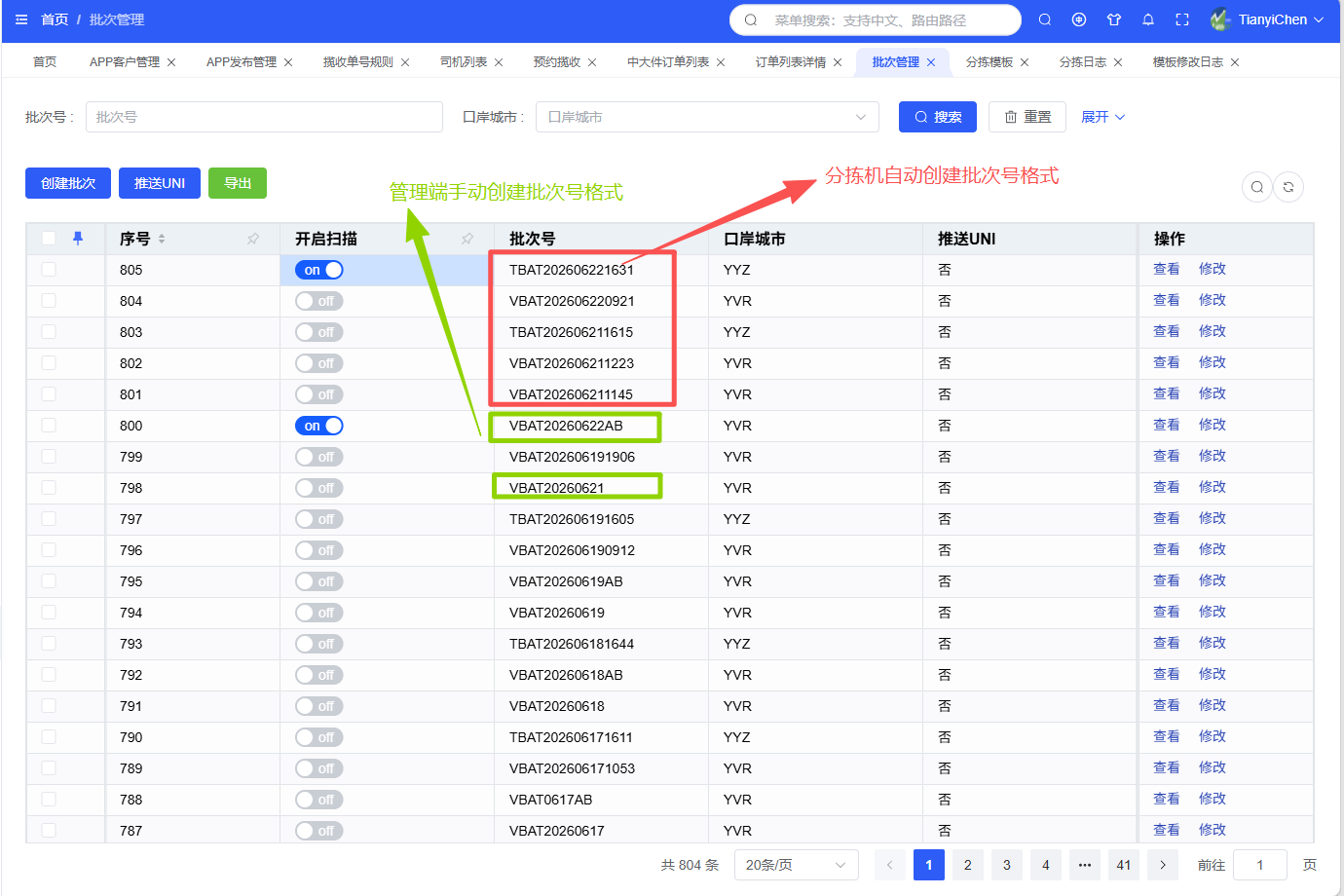
随着口岸增加,批次创建逻辑将升级为父子批次号体系,届时更新此文档。
批次管理界面
搜索区
批次号由口岸和时间组成,所以关键检索条件是口岸和创建时间。
- 批次号搜索:模糊搜索,直接输入批次号的部分关键词即可
- 例:输入 "TBAT06" 可查询 YYZ 口岸 6 月创建的所有批次
- 口岸城市:单选,YYZ/YVR
- 创建时间:默认折叠状态,点击【展开】后可选择日期范围,支持精确查询或范围查询
搜索某一口岸在特定时间内创建的批次信息有两种搜索方式:
- 快速搜索:直接在批次号栏输入关键词,立即显示结果
- 精确搜索:选择口岸城市 + 展开创建时间选择范围 + 搜索,获得更精确结果
操作区
- 创建批次:点击【新增】按钮 → 选择口岸城市(YYZ 或 YVR)→ 输入批次号 → 点击确定 注意:系统不会验证批次号格式,可以输入任意字符。建议不手动创建,由分拣机自动生成更安全。
- 推送UNI:将批次信息推送到 UNI 系统。一般不需要推送,仅在特定需求下手动推送
- 导出:将当前列表数据导出为 xlsx 文件,直接保存到本地,不经过管理端的任务中心。文件最后一列为【开启扫描】状态,其中 "1" 表示已开启扫描,"0" 表示未开启。
数据列表
- 序号:行号
- 开启扫描:on/off状态
- 批次号:批次的唯一标识
- 口岸城市:所属口岸(YYZ 或 YVR)
- 推送UNI:是否推送
- 订单数:该批次包含的订单总数
- 总件数:所有订单的总件数
- 区域数:参考地区管理,订单覆盖的区域总数
- 未送达数量:还未完成派送的订单数
- 已送达数量:已完成派送的订单数
- 创建时间:批次的创建时间戳
- 操作列
- 查看:进入【批次详情】界面
- 修改:可编辑批次号和口岸城市
批次详情界面
- 基础信息:显示该批次的基本属性,与数据列表中的信息保持一致。
- 订单信息:详细展示该批次包含的所有订单。每条订单包含以下信息:
- 序号:该订单在批次中的排序
- 客户单号
- 跟踪单号:系统自动生成的跟踪号
- 推送UNI:是否已推送到 UNI 系统("是" 或空值)
- 订单状态:参考2.3派送-轨迹节点
- 订单类型:通常为"包裹",也可能是"托盘"
- 货物类型:普通货物或危险品(通常为普通货物)
- 收货方式:上门揽收或送货到仓(通常为上门揽收)
查询批次中订单详情
所有订单的完整信息可在【订单管理 → 中大件订单列表】中查询。
查询方法:
- 进入【中大件订单列表】页面
- 在搜索区找到【单号】搜索栏
- 输入客户单号或跟踪单号,支持批量输入(用逗号或换行符分隔)
- 点击搜索
派送监控
监控批次的派送状态 进入【调度管理 → 路径规划】页面,在右侧栏点击【选择批次】,在弹窗中双击选中目标批次。批次加载后,右侧栏会显示两个标签页:
- 区域列表:该批次的订单覆盖的所有区域。可在搜索框中输入订单单号快速查找该订单分配的区域。
- 司机列表:该批次分配的所有司机及其配送状态。可在搜索框中输入司机信息查找具体司机的配送情况。
快速查询单个订单的派送情况 在路径规划的搜索框中输入订单单号,点击搜索:
- 系统自动匹配该订单对应的批次号
- 点击【区域列表】查看该订单的派送区域
- 点击【司机列表】查看负责该订单的司机及配送状态